Od registrace po první automaticky publikovaný článek — krok za krokem, bez technických znalostí.
Co budete potřebovat
Než začnete, ujistěte se, že máte připraveno:
✓Aktivní WordPress web (verze 5.8 nebo novější)
✓Administrátorský přístup do WordPress administrace
✓Registraci na AffiliatePilot.cz a aktivní předplatné
✓E-mailovou adresu, na kterou jste se registrovali
✓Plugin Rank Math SEO nainstalovaný ve WordPress (zdarma — nutné pro správnou funkci)
ℹAffiliatePilot funguje výhradně s WordPressem. Jiné redakční systémy (Wix, Shopify, Webflow apod.) zatím podporovány nejsou.
1
Krok 1 — Registrace a setup odkaz
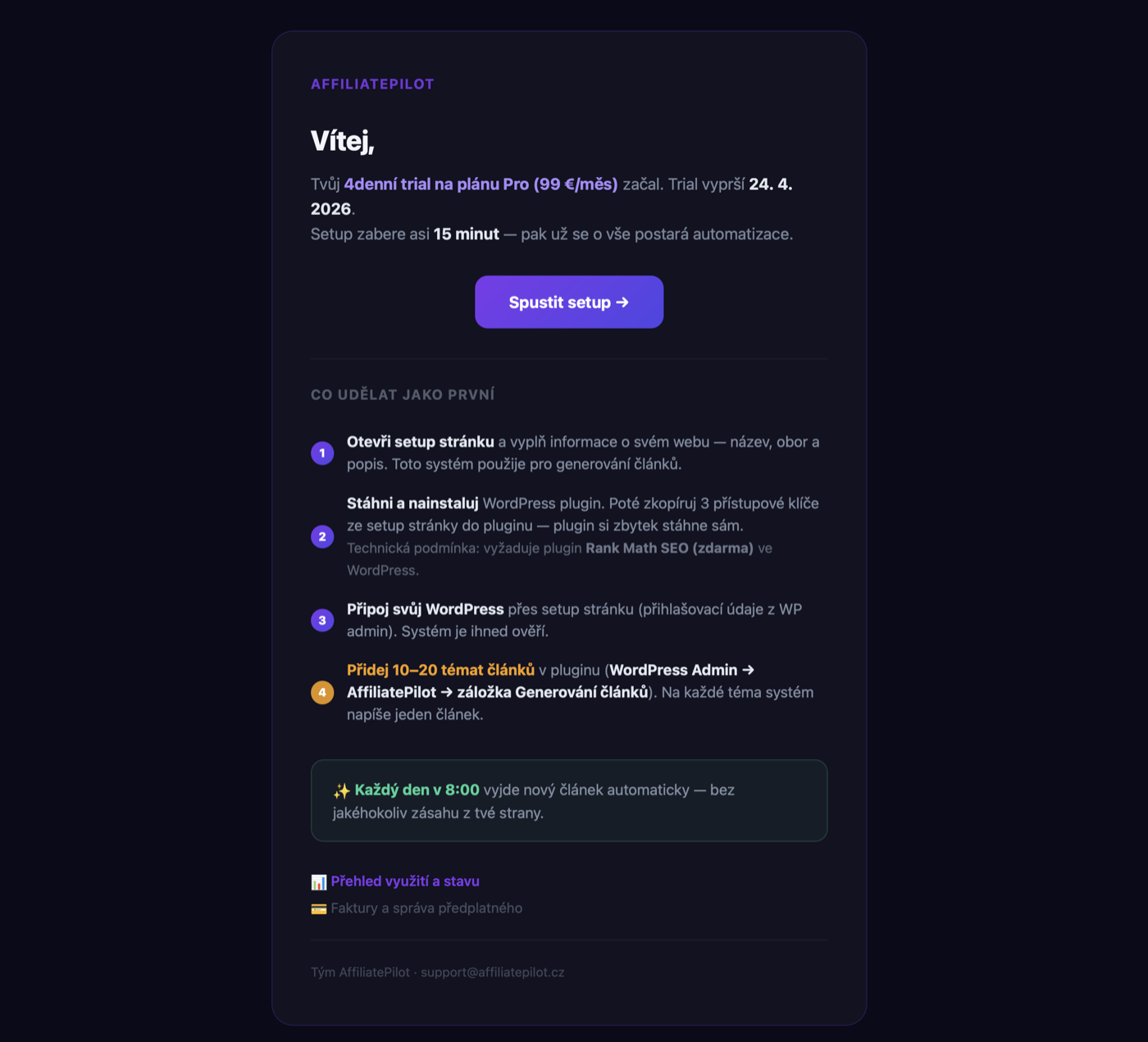
Po dokončení registrace a platby na AffiliatePilot.cz vám přijde uvítací e-mail. Obsahuje odkaz na váš osobní setup portál — to je vaše hlavní „nástěnka", kde nastavíte vše potřebné.
📷 Ukázka obrazovky
Uvítací e-mail: zobrazuje tlačítko „Spustit setup →" vedoucí na váš osobní setup odkaz.
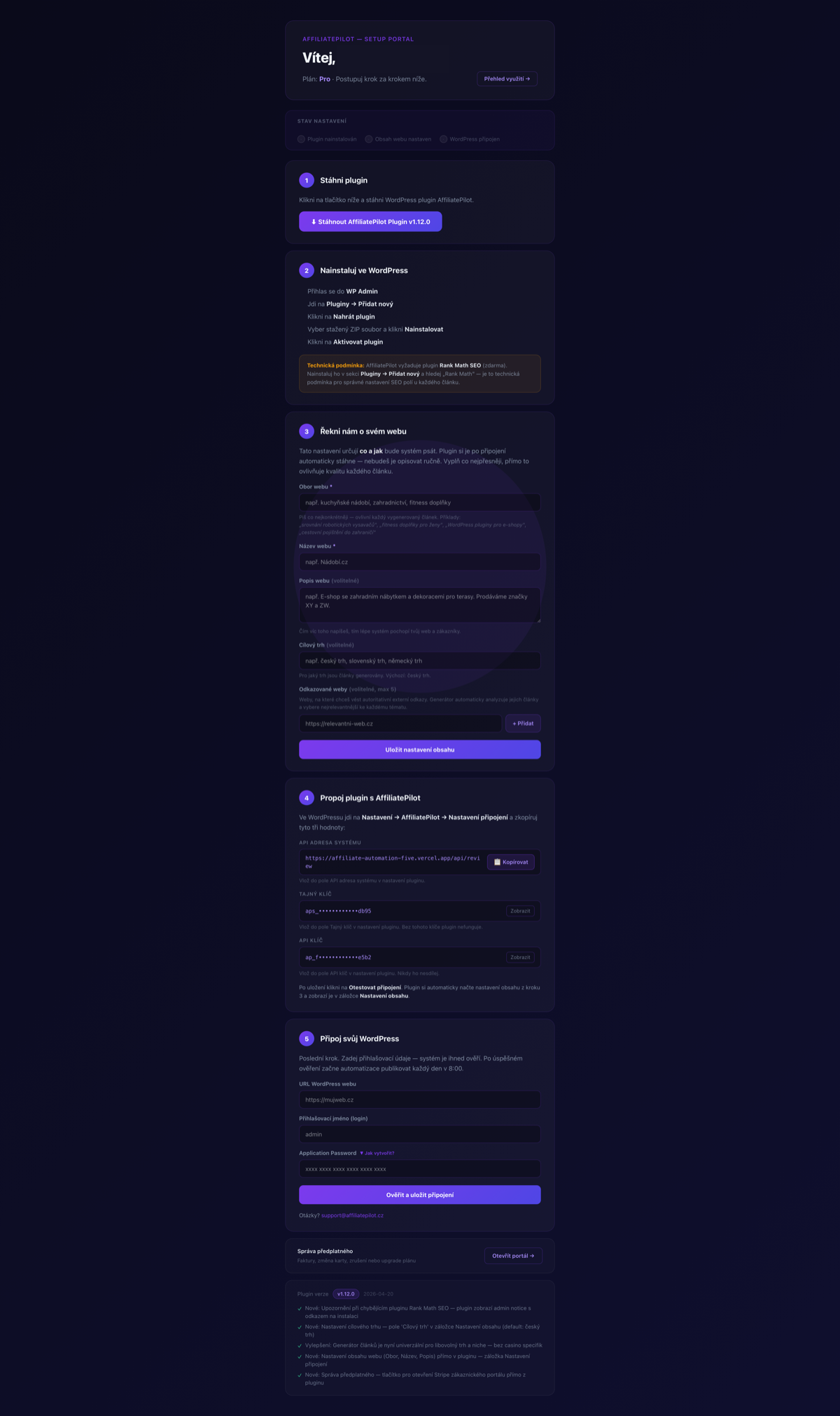
Klikněte na tlačítko Spustit setup → v e-mailu. Otevře se váš setup portál, který vypadá takto:
📷 Ukázka obrazovky
Setup portál: přehledná stránka se 5 kroky. Nahoře je vidět váš plán a stav nastavení (které kroky jsou hotové).
ℹOdkaz je platný 30 dní a automaticky se prodlužuje při každé návštěvě. Pokud odkaz ztratíte, požádejte o nový na affiliatepilot.cz/setup/resend.
2
Krok 2 — Stažení pluginu
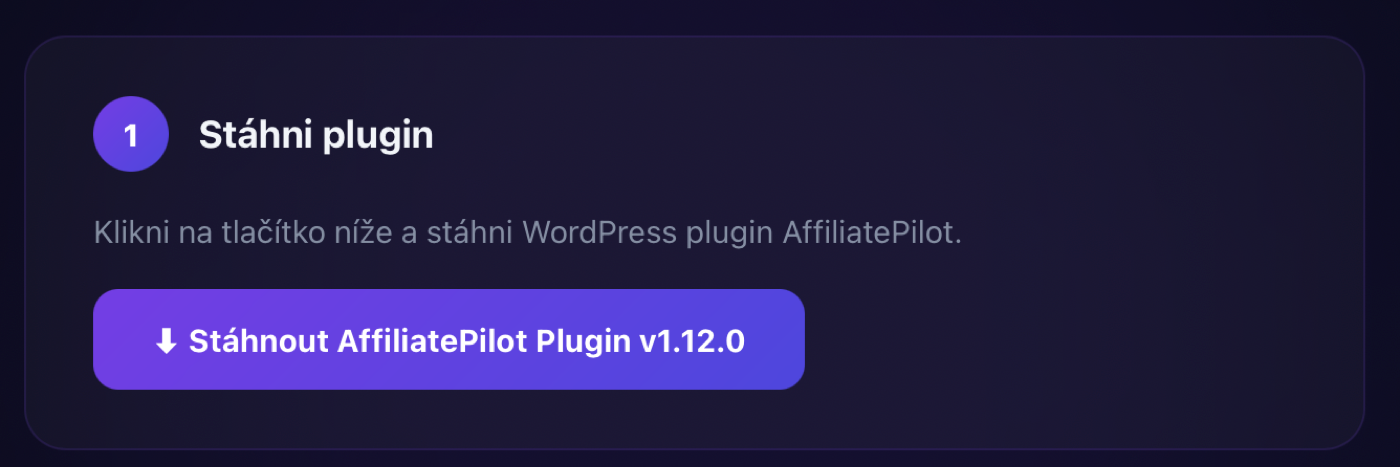
Na setup portálu najdete v prvním kroku tlačítko pro stažení pluginu. Klikněte na ⬇ Stáhnout AffiliatePilot Plugin.
📷 Ukázka obrazovky
Setup portál — Krok 1: tlačítko „Stáhnout AffiliatePilot Plugin vX.X.X". Plugin se stáhne jako soubor s příponou .zip.
⚠Plugin se stáhne jako soubor .zip — neklikejte na něj dvakrát a nerozbalujte ho. WordPress potřebuje přímo tento ZIP soubor. Pokud prohlížeč soubor automaticky rozbalil, podívejte se do složky Stažené soubory / Downloads — hledáte soubor končící na .zip.
3
Krok 3 — Instalace pluginu ve WordPress
Přihlaste se do administrace svého WordPress webu (adresa bývá vaseweb.cz/wp-admin).
1V levém menu klikněte na Pluginy.
2Klikněte na tlačítko Přidat nový plugin (nahoře na stránce).
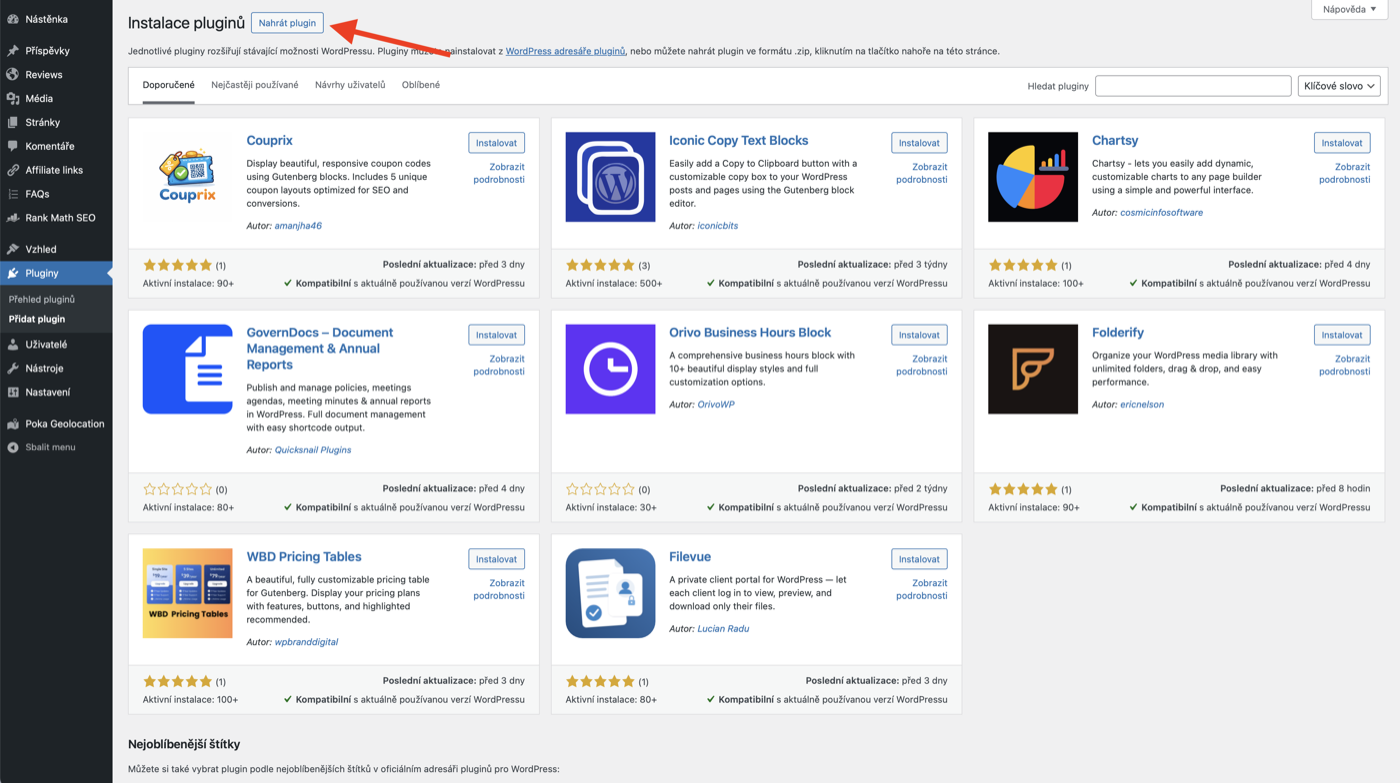
3Klikněte na Nahrát plugin (horní část stránky).
4Klikněte na Vybrat soubor a vyberte stažený ZIP soubor AffiliatePilot.
5Klikněte na Nainstalovat.
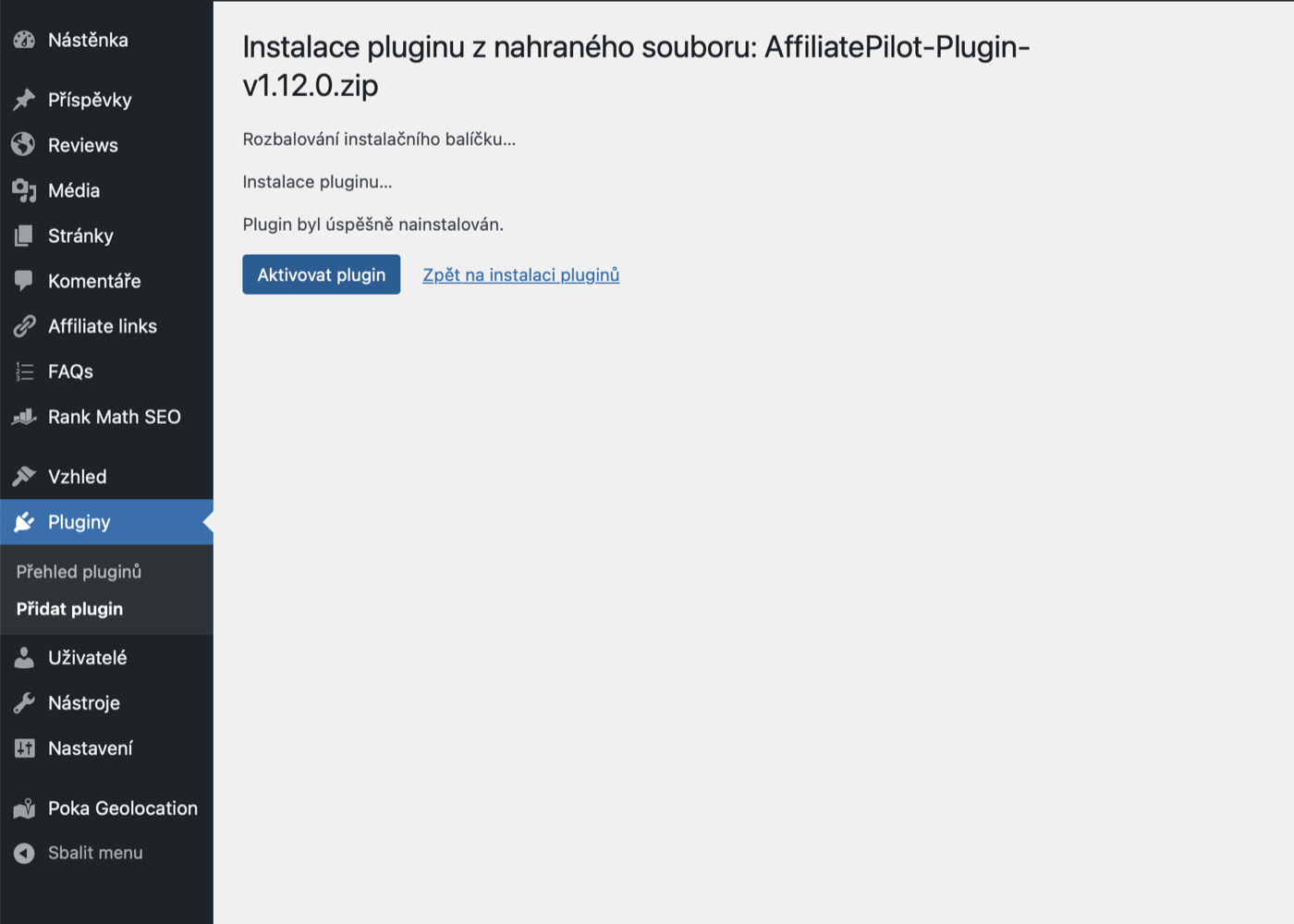
6Po instalaci klikněte na Aktivovat plugin.
📷 Ukázka obrazovky
WordPress administrace: sekce Pluginy → Přidat nový → Nahrát plugin. Vidíte pole pro výběr souboru a tlačítko Nainstalovat.
📷 Ukázka obrazovky
Úspěšná aktivace pluginu: WordPress zobrazí zprávu „Plugin byl aktivován" a v seznamu pluginů se objeví AffiliatePilot.
Po aktivaci se v levém menu WordPress administrace objeví nová položka 🤖 AffiliatePilot — veškerá nastavení i správa jsou přímo zde.
ℹRank Math SEO (zdarma) — AffiliatePilot vyžaduje nainstalovaný plugin Rank Math SEO ve WordPress. Jedná se o technickou podmínku správného fungování systému — plugin ukládá focus keyword a meta description, které AffiliatePilot automaticky nastavuje ke každému článku. Rank Math je zcela zdarma a nainstalujete ho stejně jako jakýkoli jiný WordPress plugin (Pluginy → Přidat nový → hledat „Rank Math").
4
Krok 4 — Nastavení obsahu vašeho webu
Vraťte se na váš setup portál (odkaz z uvítacího e-mailu). V Kroku 3 vyplňte informace o vašem webu — systém je využije pro generování článků přesně pro vaše téma.
1Do pole Obor webu napište co nejpřesněji téma vašeho webu. Například: „affiliate recenze kuchyňských spotřebičů", „srovnání online kasin pro česky hovořící hráče", „fitness doplňky a výživa pro začátečníky". Čím konkrétnější, tím lepší články.
2Do pole Název webu napište název vašeho webu přesně tak, jak má být zmiňován v článcích.
3Do pole Popis webu (volitelné) napište pár vět o vašem webu — kdo jsou vaši čtenáři, co prodáváte nebo doporučujete.
4Klikněte na Uložit nastavení obsahu.
📷 Ukázka obrazovky
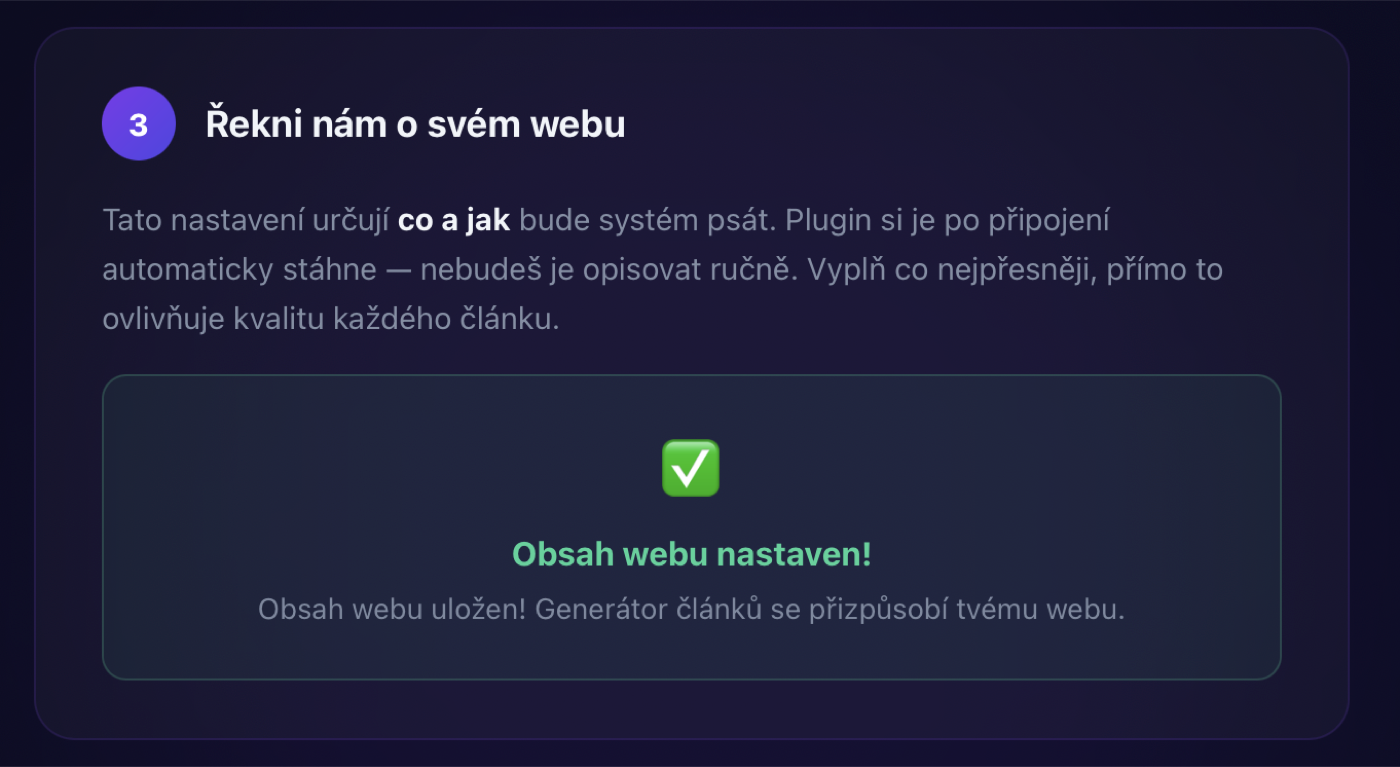
Setup portál — Krok 3: vyplněný formulář s polem Obor webu, Název webu a Popis webu. Pod formulářem je zelené potvrzení „Obsah webu nastaven!".
ℹTato nastavení si plugin automaticky stáhne po propojení — nebudete je nikam opisovat. Kdykoli je můžete změnit přímo na setup portálu.
5
Krok 5 — Propojení pluginu s AffiliatePilot
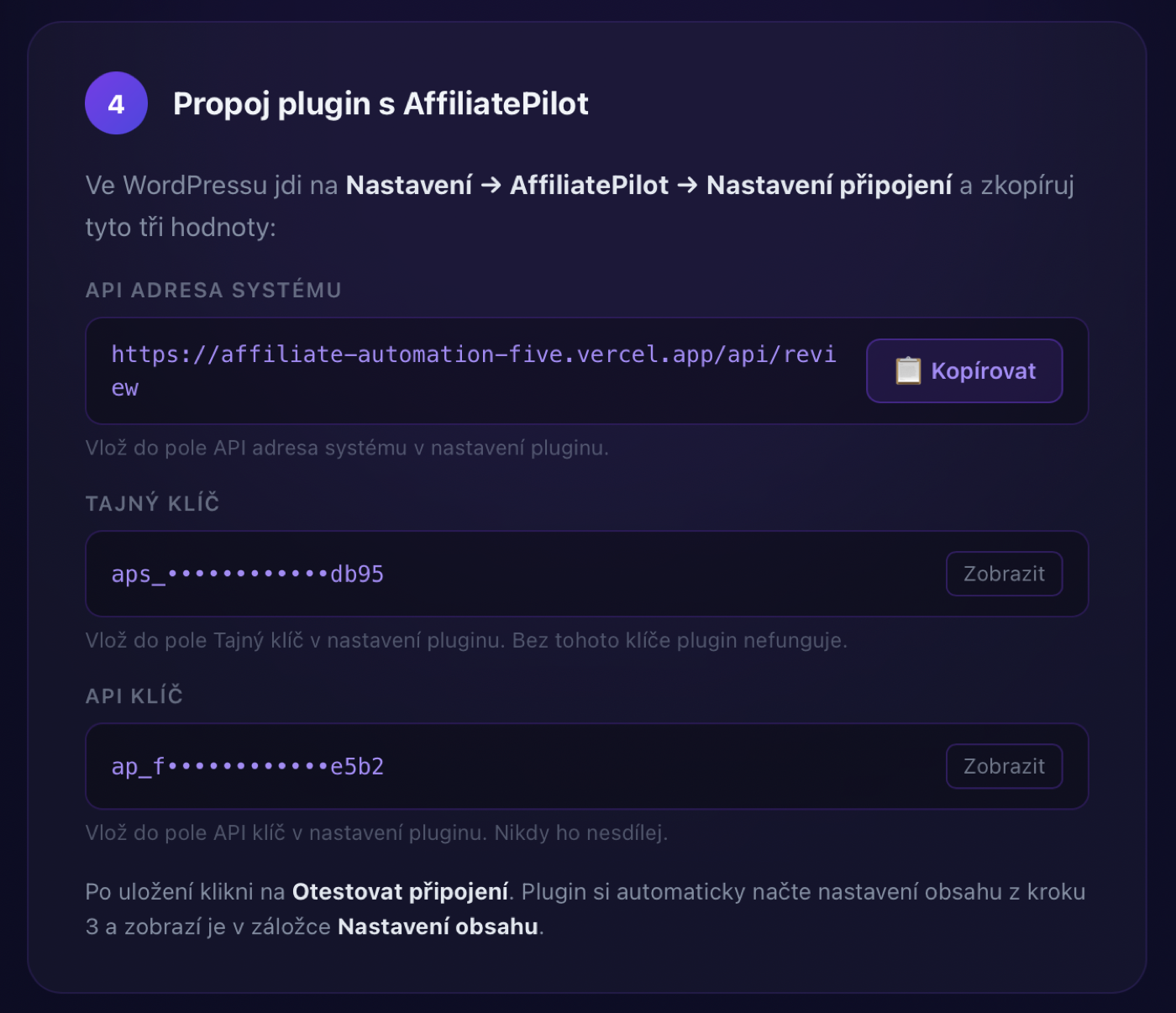
Na setup portálu najděte Krok 4 — Propoj plugin s AffiliatePilot. Uvidíte tři hodnoty, které musíte zkopírovat do nastavení pluginu ve WordPressu.
📷 Ukázka obrazovky
Setup portál — Krok 4: tři hodnoty — API adresa systému, Tajný klíč a API klíč. Každá má tlačítko pro kopírování do schránky.
Přejděte do WordPress administrace. V levém menu klikněte na 🤖 AffiliatePilot a otevřete záložku ⚙️ Nastavení. Vyplňte tři pole:
1Do pole API adresa systému vložte hodnotu z setup portálu (začíná na https://).
2Do pole Tajný klíč vložte tajný klíč ze setup portálu.
3Do pole API klíč vložte váš osobní API klíč ze setup portálu (začíná na ap_).
4Klikněte na Uložit nastavení.
Co uvidíte v pluginu
Záložka ⚙️ Nastavení zobrazuje tři pole:
API adresa systému — vyplněná URL (zobrazena celá)
Tajný klíč — zobrazeno jako ••••••••
API klíč — zobrazeno jako ••••••••
Pod poli je tlačítko Uložit nastavení. Po uložení se zobrazí zelená zpráva „Nastavení uloženo."
ℹHodnoty Tajný klíč a API klíč jsou zobrazeny skrytě (jako heslo). Při kopírování klikněte na tlačítko Kopírovat přímo na setup portálu — nemusíte je vidět, jen zkopírovat.
6
Krok 6 — Vytvoření Application Password
WordPress vyžaduje speciální heslo pro API přístup — nazývá se Application Password. Toto heslo se liší od vašeho přihlašovacího hesla do administrace. Je to bezpečnější způsob, jak AffiliatePilotu umožnit publikovat na vašem webu.
⚠Tato funkce funguje automaticky na všech WordPress webech verze 5.6 a novějších. Pokud ji nevidíte, může ji mít váš hosting zablokovanou — obraťte se na technickou podporu svého hostingu.
1V levém menu klikněte na Uživatelé → Váš profil(nebo Uživatelé → Všichni uživatelé a klikněte na svůj účet).
2Srolujte úplně dolů na stránce — hledáte sekci Application Passwords.
3Do pole New Application Password Name napište libovolný název, například AffiliatePilot. Název slouží jen pro vaši orientaci.
4Klikněte na tlačítko Add New Application Password.
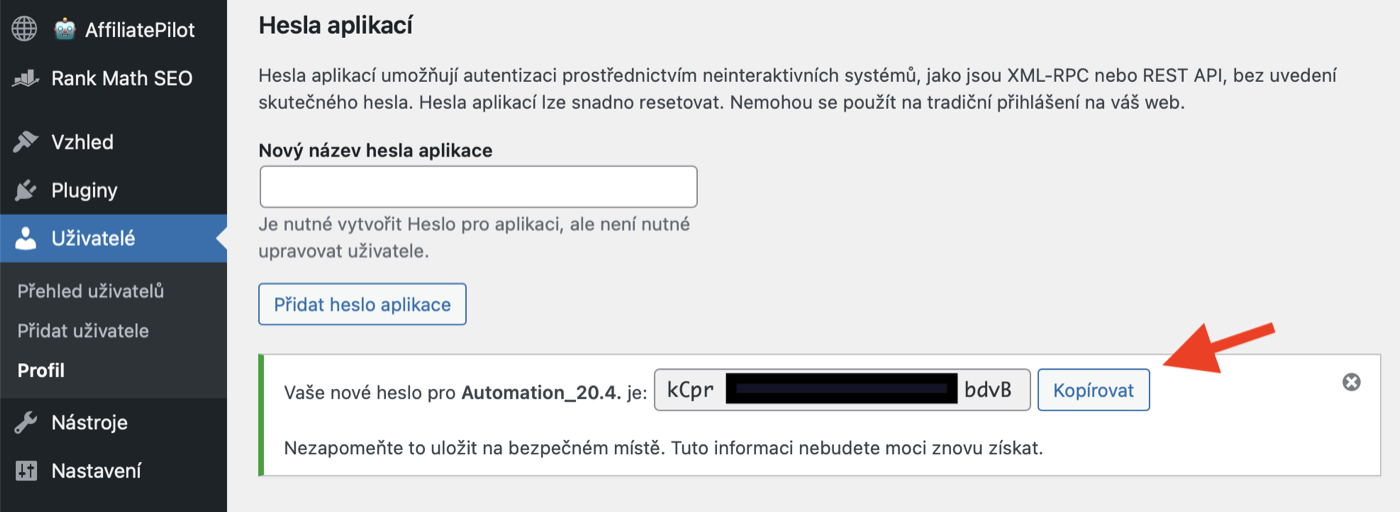
5WordPress vygeneruje heslo a zobrazí ho pouze jednou. Ihned ho zkopírujte — vypadá přibližně takto: AbCd EfGh IjKl MnOp QrSt UvWx. Mezery jsou součástí hesla, kopírujte ho celé.
📷 Ukázka obrazovky
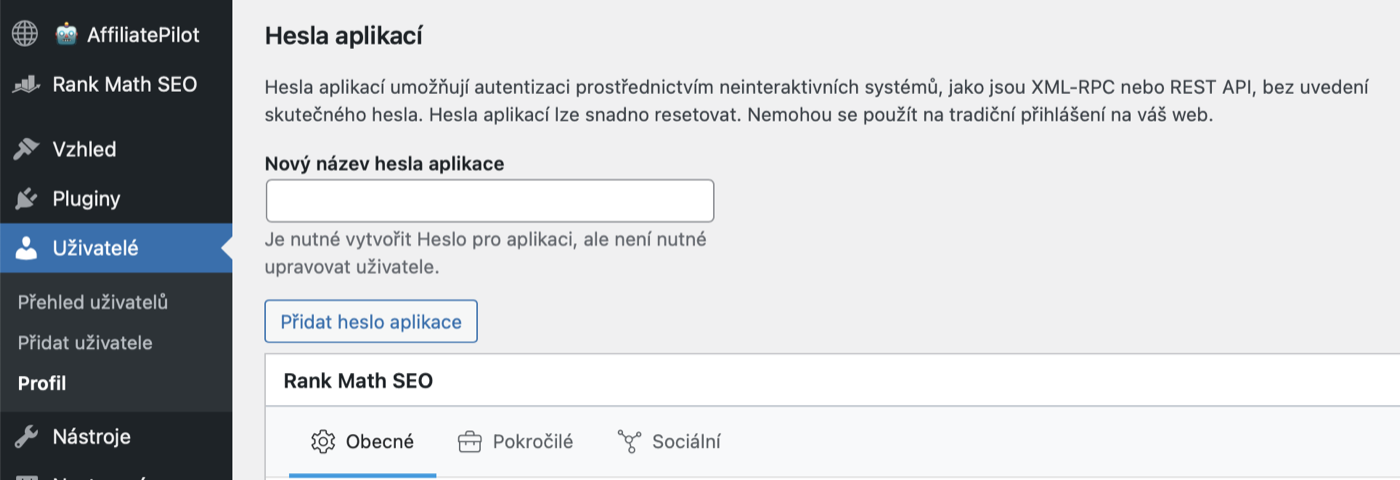
WordPress administrace: Uživatelé → Váš profil, sekce Application Passwords (úplně dole na stránce). Vidíte pole pro název a tlačítko Add New Application Password.
📷 Ukázka obrazovky
Po kliknutí na Add New Application Password se zobrazí vygenerované heslo ve žlutém/zeleném rámečku. Heslo je zobrazeno jen jednou — je potřeba ho okamžitě zkopírovat.
⚠Toto heslo se zobrazí pouze jednou. Pokud stránku zavřete nebo obnovíte, heslo zmizí a budete muset vytvořit nové. Mějte proto okno prohlížeče otevřené, dokud heslo nezadáte do AffiliatePilotu.
7
Krok 7 — Připojení WordPress webu
Teď máte vše potřebné pro připojení vašeho WordPress webu. Přihlašovací údaje lze zadat na dvou místech — vyberte si to, které vám lépe vyhovuje:
Možnost A
Setup portál
Přejděte na váš setup portál a vyplňte Krok 5 — Připoj svůj WordPress.
Možnost B
Přímo v pluginu
V WordPress administraci přejděte na AffiliatePilot → záložka ⚙️ Nastavení → sekce WordPress připojení.
V obou případech vyplňte tři pole:
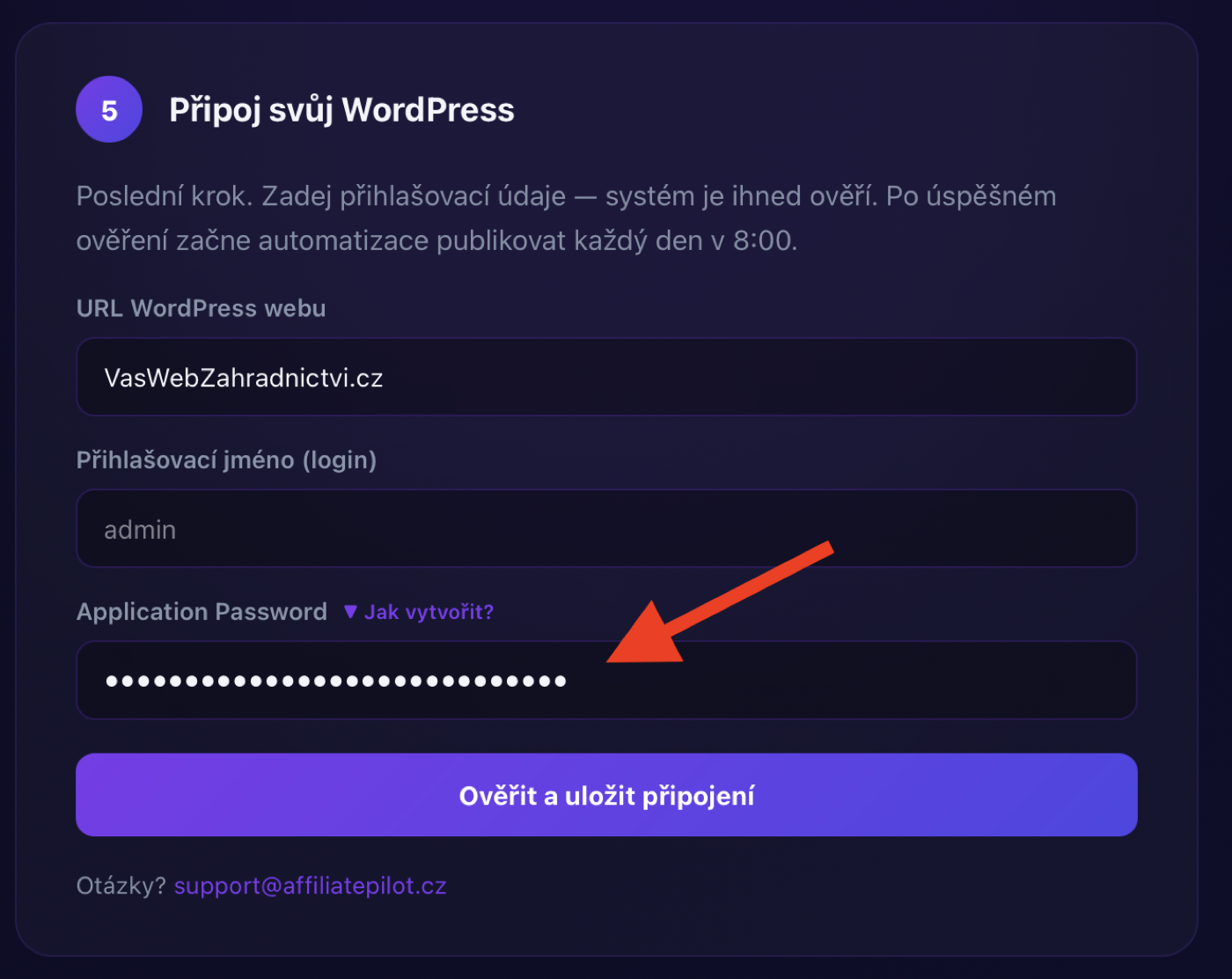
1URL WordPress webu — adresa vašeho webu, například https://vaseweb.cz. Bez lomítka na konci.
2Přihlašovací jméno (login) — vaše přihlašovací jméno do WordPress administrace (ne e-mail, ale login — zobrazuje se v pravém horním rohu po přihlášení).
3Application Password — heslo, které jste právě vytvořili v předchozím kroku. Vložte celé heslo včetně mezer.
4Klikněte na Ověřit a uložit WordPress připojení. Systém automaticky ověří, zda jsou údaje správné.
📷 Ukázka obrazovky
Setup portál — Krok 5 (nebo plugin — záložka ⚙️ Nastavení, sekce WordPress připojení): tři vyplněná pole (URL webu, přihlašovací jméno, Application Password) a tlačítko Ověřit a uložit.
📷 Ukázka obrazovky
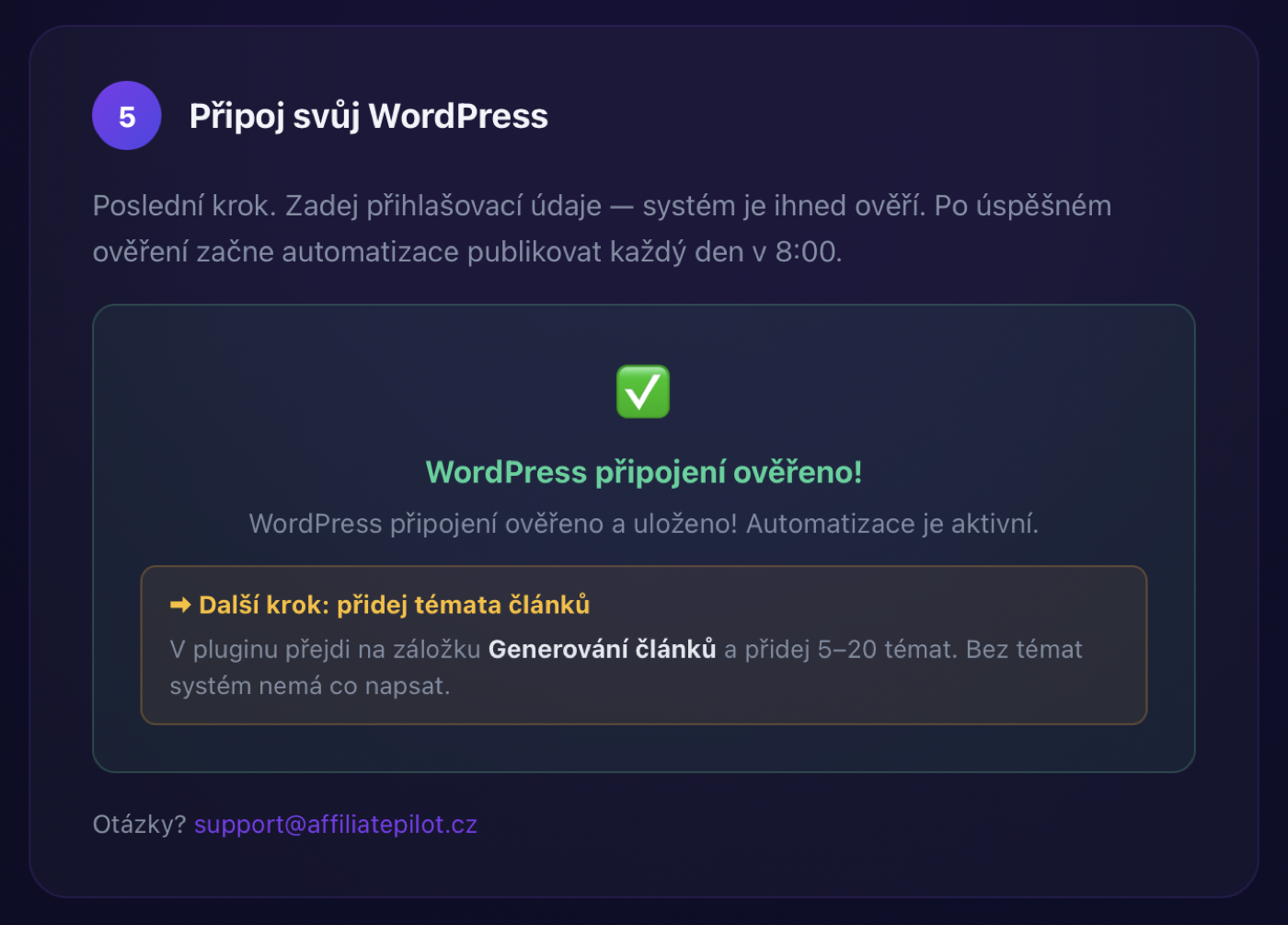
Po úspěšném ověření se zobrazí zelená zpráva „WordPress připojení ověřeno a uloženo!". Na setup portálu se zároveň aktivuje zelená fajfka u položky „WordPress připojen".
Nyní ověřte, že vše funguje dohromady — přejděte do WordPress administrace na AffiliatePilot → záložka ⚙️ Nastavení a klikněte na 🔍 Otestovat připojení. Všechny čtyři řádky by měly být zelené.
Výsledek testu připojení
Po kliknutí na 🔍 Otestovat připojení se zobrazí tabulka se čtyřmi řádky:
✅API adresa systému — Dostupná
✅Tajný klíč — Platný
✅WordPress připojení — Ověřeno
✅Firewall / REST API — Průchozí
Pokud jsou všechny řádky zelené, jste připraveni generovat články. Červený řádek obsahuje přesný popis problému.
ℹPokud některý řádek svítí červeně, přečtěte si zprávu vedle něj — obvykle přesně popisuje co je špatně (například nesprávná URL nebo chybný API klíč). Přejděte do sekce Časté problémy níže.
8
Krok 8 — Přidání klíčových slov
AffiliatePilot generuje články na základě klíčových slov, která mu zadáte. Každé klíčové slovo = jeden článek. Slova přidáte ve WordPress administraci v sekci AffiliatePilot → záložka Generování článků.
Záložka Generování článků
Záložka ✍️ Generování článků obsahuje dvě hlavní sekce:
Fronta ke zpracování — tabulka se sloupci: Klíčové slovo, Stav, Datum přidání, Akce. Zpočátku je prázdná.
Přidat klíčová slova ručně — textové pole (textarea) pro zadání klíčových slov, každé na nový řádek.
Pod textovým polem je tlačítko ➕ Přidat do fronty.
1Srolujte dolů na záložce Generování článků na sekci Přidat klíčová slova ručně.
2Do textového pole zadejte klíčová slova — každé na nový řádek. Například:
nejlepší robotický vysavač 2025
jak vybrat kuchyňský robot
srovnání kávovarů test
3Klikněte na ➕ Přidat do fronty.
4Slova se objeví v tabulce Fronta ke zpracování se stavem pending (čeká na zpracování).
Fronta po přidání klíčových slov
V tabulce Fronta ke zpracování se každé klíčové slovo zobrazí jako řádek:
☐Klíčové slovoStavDatum
☐nejlepší robotický vysavač 2025pendingdnes
Zaškrtávací políčko vlevo slouží k výběru pro ruční publikování. Ikona 🗑 vpravo smaže klíčové slovo z fronty.
ℹDoporučujeme začít s 10–20 klíčovými slovy. Systém je postupně zpracovává — jedno klíčové slovo = jeden vygenerovaný článek. Přidávat slova můžete kdykoli.
9
Krok 9 — Publikování článků
Máte dvě možnosti jak publikovat — ručně kdykoli chcete, nebo automaticky každý den bez zásahu.
Ruční publikování (okamžité)
Na záložce Generování článků zaškrtněte jedno nebo více klíčových slov v tabulce a klikněte na tlačítko ✍️ Publikovat vybrané (N). Systém vygeneruje a ihned publikuje článek na vašem webu.
Výběr a publikování
V tabulce Fronta ke zpracování zaškrtněte jedno nebo více klíčových slov kliknutím na políčko vlevo od každého řádku.
Pod tabulkou se aktivuje tlačítko ✍️ Publikovat vybrané (1) — číslo v závorce ukazuje počet vybraných slov.
Po kliknutí se zobrazí zpráva „Nezavírejte toto okno, může trvat až 2 minuty" a průběh generování.
Výsledek publikování
Po úspěšném vygenerování se zobrazí zelená zpráva:
✅ Publikováno! — Zobrazit článek →
Klíčové slovo zmizí z tabulky fronty. Článek je ihned dostupný na vašem webu jako publikovaný příspěvek.
ℹGenerování jednoho článku trvá přibližně 30–90 sekund. Neopouštějte stránku dokud se nezobrazí výsledek.
Automatické publikování (každý den ráno)
Automatické publikování je zabudováno přímo v AffiliatePilot — nic nemusíte nastavovat. Každý den ráno systém automaticky vybere téma z vaší fronty a publikuje článek na váš web.
Počet článků za den (výchozí je 1) nastavíte v pluginu v záložce Nastavení → sekce Generování → Článků za den.
ℹAutomatizace funguje jen pokud máte v pluginu přidána témata (záložka Generování článků). Jakmile jsou témata vyčerpána, publikování se zastaví — přidejte nová.
Časté problémy
❓ Test připojení hlásí chybu u API klíče
Zkontrolujte, že jste zkopírovali API klíč přesně z setup portálu bez mezer navíc. API klíč začíná na ap_. Pokud byl předtím správný a teď nefunguje, obnovte stránku setup portálu a zkopírujte ho znovu.
❓ Test připojení hlásí chybu u WordPress připojení
Nejčastější příčiny:
Zadali jste e-mail místo přihlašovacího jména — přihlašovací jméno (login) je krátké jméno, ne e-mailová adresa.
Application Password bylo vytvořeno pro jiného uživatele — ujistěte se, že heslo patří ke stejnému účtu.
URL webu je špatná — zadejte přesně adresu, na které web běží, bez lomítka na konci.
Hosting blokuje REST API — kontaktujte technickou podporu hostingu.
❓ Plugin se stáhl jako složka, ne jako ZIP soubor
Váš prohlížeč automaticky rozbalil ZIP soubor. Zkuste stažení v jiném prohlížeči (doporučujeme Firefox nebo Chrome). Případně složku znovu zazipujte před instalací.
❓ Článek se vygeneroval, ale je ve stavu „Koncept" místo „Publikováno"
Systém automaticky uloží článek jako koncept, pokud nezíská dostatečné skóre kvality (délka textu, interní linky). Otevřete článek ve WordPress editoru, zkontrolujte ho a publikujte ručně. Ujistěte se, že máte na webu alespoň několik existujících článků — systém na ně odkazuje.
❓ Záložka Generování článků je prázdná nebo se nenačítá
Zkontrolujte, že máte vyplněny API adresa systému a Tajný klíč (záložka ⚙️ Nastavení) a uloženy. Bez těchto hodnot plugin nemůže komunikovat se serverem.
❓ Nenacházím sekci Application Passwords v profilu
Sekce Application Passwords je dostupná od WordPress 5.6. Pokud ji nevidíte, váš hosting ji může mít vypnutou (například kvůli bezpečnostním pluginům jako Wordfence nebo iThemes Security). Zkontrolujte nastavení bezpečnostního pluginu nebo kontaktujte hosting.
Problém nenašel řešení výše?
Napište nám na support@affiliatepilot.cz — popište co se děje a přiložte screenshot chybové zprávy. Odpovídáme do 24 hodin v pracovní dny.